MotionBoard(モーションボード)で出来ることとは?
本資料では、国内シェア最大級のBIツール「MotionBoard(モーションボード)」について、分かりやすく解説します。さらに、データ活用を成功させるためのポイントや、実際の支援内容についても紹介。
「データを“見るもの”から“動かす武器”へ変えたい方」に最適な一冊です。
公開日:2026.10.02
更新日:2026.10.02
「MotionBoardを導入したいけれど、何から始めればよいか分からない」
「Excelにデータはたまっているものの、うまく可視化できていない」
「ダッシュボードを作りたいが、必要な指標や画面構成を決めきれない」
このような悩みを抱える企業は少なくありません。
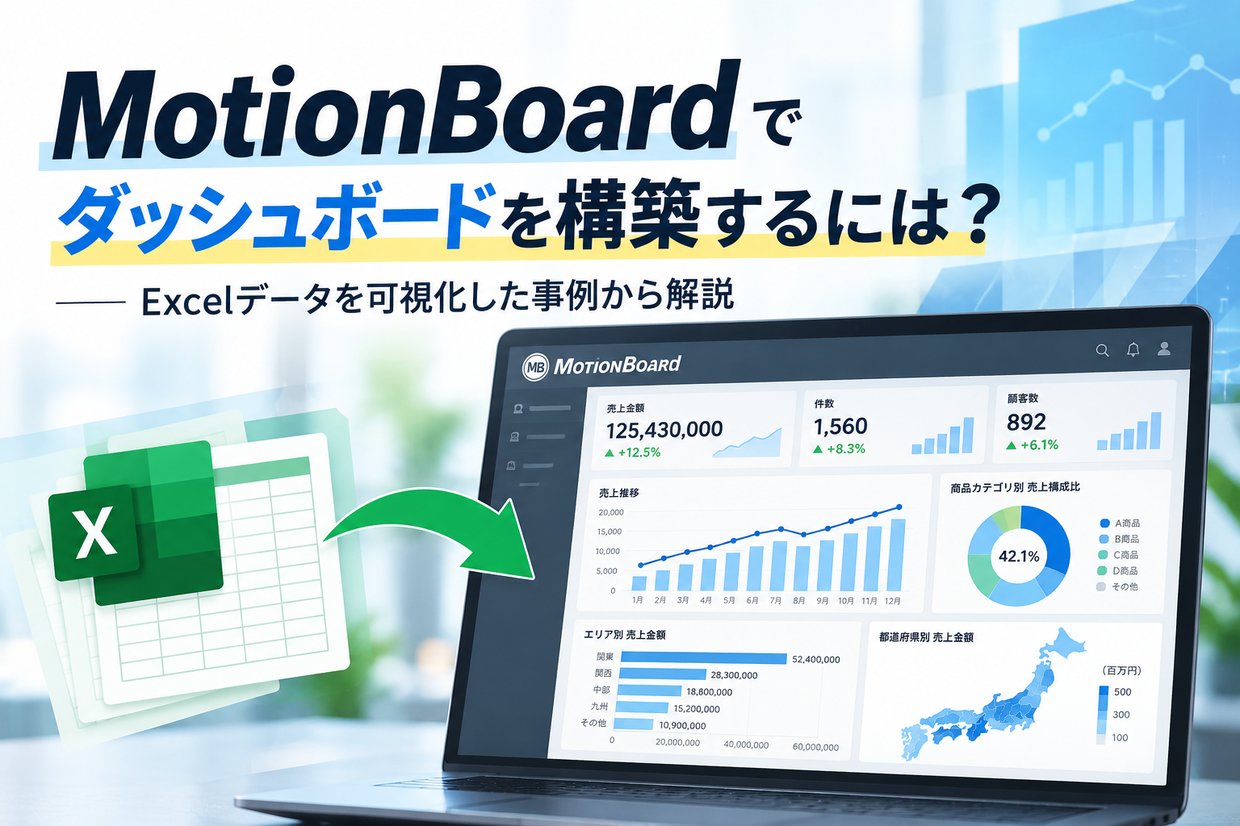
MotionBoardでダッシュボードを構築する際は、最初から完成形を決めきるのではなく、目的や利用者の整理、元データの確認、プロトタイプ作成、利用者からのフィードバック、運用設計の順に進めることが重要です。
特に要件が固まっていない場合は、
実際の画面を早い段階で作り、確認しながら仕様を具体化していく方法が有効です。
本記事では、MotionBoardでできることやダッシュボード構築の進め方、活用時に起こりやすい課題を解説します。あわせて、Excelに蓄積されたデータを整理し、MotionBoardでダッシュボードを構築した実際の支援事例も紹介します。

執筆:檜田詩菜(ひわだしいな)/マーケティング部
BtoB領域を中心に、SEO記事・ホワイトペーパー・メールマーケティングなどのコンテンツ企画制作に従事。見込み顧客との接点づくりからナーチャリング設計まで、コンテンツを軸としたマーケ支援を行っている。

MotionBoard(モーションボード)で出来ることとは?
本資料では、国内シェア最大級のBIツール「MotionBoard(モーションボード)」について、分かりやすく解説します。さらに、データ活用を成功させるためのポイントや、実際の支援内容についても紹介。
「データを“見るもの”から“動かす武器”へ変えたい方」に最適な一冊です。

MotionBoardは、企業内に蓄積されたさまざまなデータを集約し、ダッシュボード上で可視化・分析できるBIツールです。
ExcelやCSV、業務システムなどに分散しているデータをまとめ、グラフや表、チャートなどを使って分かりやすく表示できます。
例えば、
などをダッシュボード化することで、必要な情報を一画面で確認しやすくなります。
ただし、MotionBoardを導入しただけで、自動的にデータ活用が進むわけではありません。
「何を可視化するのか」
「誰が使うのか」
「どのデータを使うのか」を整理したうえでダッシュボードを構築することが重要です。
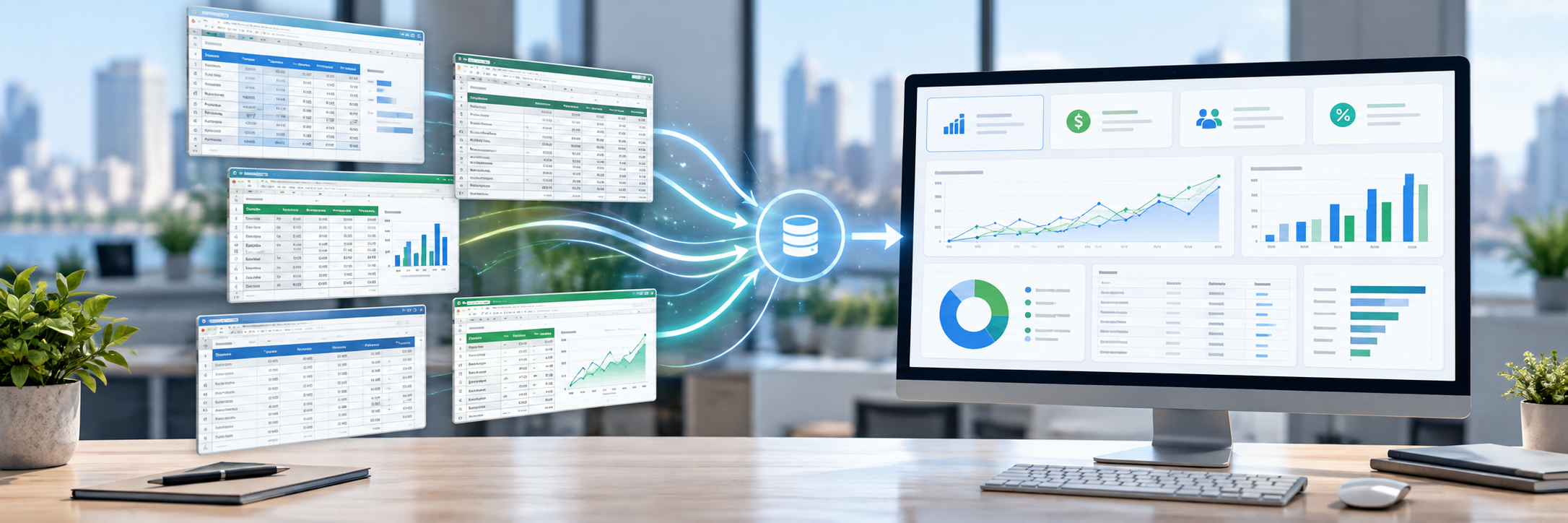
MotionBoardでは、さまざまなデータを集約し、業務や意思決定に活用しやすい形で可視化できます。
代表的な活用方法として、以下が挙げられます。
Excelやシステム上で管理しているデータを、棒グラフや折れ線グラフ、円グラフ、一覧表などに変換できます。
数値だけでは把握しづらかった変化や傾向を視覚的に確認しやすくなります。
複数のExcelファイルや業務データをまとめ、ひとつのダッシュボード上で確認できます。
データを確認するたびに複数のファイルを開いたり、手作業で集計したりする負担の軽減につながります。
部署別、商品別、期間別、担当者別など、条件を指定しながらデータを確認できます。
全体の数値だけではなく、必要な切り口から詳細を分析することができます。
定期的に同じ集計やレポート作成を行っている場合、MotionBoardでダッシュボード化することで、確認や集計にかかる業務を効率化できます。

MotionBoardを活用する際、多くの企業がつまずきやすいのは、ツールの操作そのものだけではありません。
ダッシュボードを作る前の段階で、さまざまな課題が発生します。
「データを見える化したい」という目的はあっても、
まで具体化できていないケースがあります。
ダッシュボードは、情報をたくさん載せればよいわけではありません。
まずは、誰が、何を判断するために見るのかを整理することが重要です。
MotionBoardを初めて利用する場合、ヒアリングだけで具体的な画面イメージを決めるのは簡単ではありません。
例えば、
「売上推移を見たい」
「部署ごとに比較したい」
「分かりやすくしてほしい」
という要望は出ても、
までは決められないことがあります。
MotionBoard上に表示する前に、元データの整理が必要になるケースもあります。
例えばExcel内で、
といった状態になっていると、正しく集計できない可能性があります。
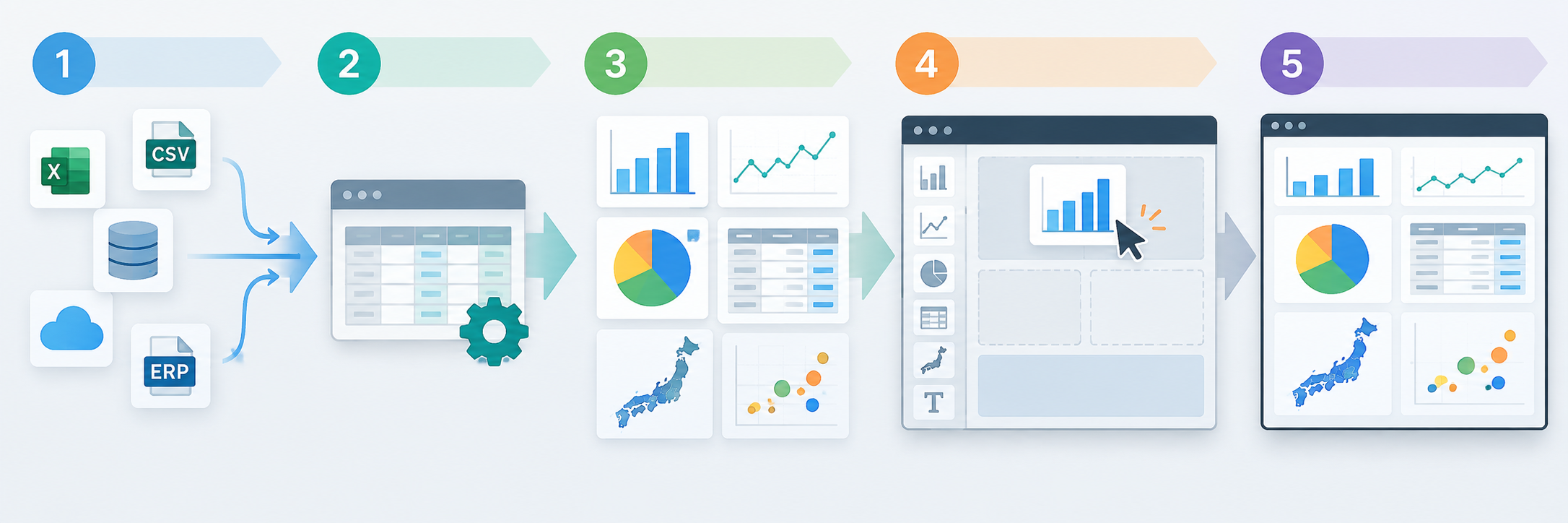
MotionBoardでダッシュボードを構築する場合、次のような流れで進めると整理しやすくなります。
| ステップ | 内容 |
|---|---|
| STEP1 | 利用目的・利用者を整理する |
| STEP2 | 元データを確認・整備する |
| STEP3 | プロトタイプを作成する |
| STEP4 | 利用者のフィードバックを反映する |
| STEP5 | 運用方法を整備する |
ここから、それぞれ詳しく解説します。
まずは、MotionBoardで何を実現したいのかを整理します。
例えば、
など、目的によって必要なダッシュボードは変わります。
特に重要なのは、
誰が見るのか
何を確認するのか
確認後にどのような判断や行動につなげるのか
の3点です。
次に、ダッシュボードで使用するデータを確認します。
MotionBoardに表示したい情報が、
を整理します。
MotionBoardの要件が固まらない場合、最初から完成形を作ろうとする必要はありません。
まずは、60点程度のプロトタイプを作り、実際の画面を見ながら考える方法があります。
例えば、簡易的なダッシュボードを作成して利用者に確認してもらうと、
「この数字も見たい」
「このグラフより表のほうが分かりやすい」
「部署別に切り替えたい」
「ここから詳細情報を確認したい」
といった具体的な意見が出やすくなります。
プロトタイプを作成したら、実際に利用する人から意見を集めます。
確認するポイントとしては、
などがあります。
ダッシュボードは完成したら終わりではありません。
継続して活用するためには、
まで決めておくことが重要です。
必要に応じて、操作マニュアルや更新手順書なども作成します。
特定の担当者しか使えない状態を避けることで、MotionBoardを継続的に活用しやすくなります。

ここからは、実際にコクーが支援したMotionBoardの活用事例をご紹介します。
今回のお客様では、業務に関するデータをExcelで管理していました。
一方で、
といった課題がありました。
そこで、Excelに蓄積されたデータを整理しながら、MotionBoardを活用したダッシュボード構築を進めました。
まず、現在どのようなデータを管理しているのか、どのように活用したいのかを確認しました。
そのうえで、
を整理しました。
この段階ですべての仕様を確定するのではなく、大まかな方向性を決めています。
要件が完全に固まるまで待つのではなく、早い段階でMotionBoardのプロトタイプを作成しました。
実際の画面を確認してもらうことで、
「この情報も表示したい」
「この見せ方のほうが分かりやすい」
など、具体的なフィードバックが得られました。
言葉だけで要件を決めるのではなく、実物を見ながら一緒に考えることで、
完成形のイメージを具体化しています。
ダッシュボードの元となるExcelデータについても整理を行いました。
データ内の表記ゆれや定義などを確認し、MotionBoard上で安定して集計・表示できる状態に整えています。
ダッシュボードの画面だけではなく、継続的に活用できる元データの状態まで見直しました。
作成したダッシュボードについて、利用者からフィードバックを受けながら修正を重ねました。
画面構成や表示内容を段階的に調整することで、実際の業務で使いやすい形へ近づけています。
構築後も継続して利用できるよう、必要なドキュメントも作成しました。
操作方法や運用方法を整理することで、特定の担当者だけに依存せずに活用できる状態を目指しました。
MotionBoardを導入しても、十分に活用されないケースがあります。
代表的な理由は次の3つです。
「とりあえず見える化する」という状態では、情報を表示するだけの画面になりやすくなります。
何を判断するためのダッシュボードなのかを明確にすることが重要です。
表記ゆれやデータ定義の違いがあると、正確な集計ができません。
MotionBoardの設定だけでなく、元データの整理もセットで考える必要があります。
構築後の管理方法が決まっていないと、データが更新されなくなったり、修正できる人がいなくなったりする場合があります。
導入時点から運用まで設計しておくことが重要です。

MotionBoardは、ダッシュボードを構築しただけでは十分に活用されないことがあります。現場で継続的に使われる状態をつくるには、利用者の声を取り入れながら改善し、データ更新や運用方法まで含めて整えていくことが重要です。
ここでは、MotionBoardを導入後も定着させるために押さえておきたいポイントを紹介します。
ダッシュボードを実際に使う人の意見を早い段階から取り入れることで、
現場で使われやすい画面を作りやすくなります。
MotionBoardは、実際に利用して初めて分かる改善点もあります。
最初から完璧なダッシュボードを目指すのではなく、運用しながら改善していく考え方も重要です。
ダッシュボード上の見た目だけではなく、
元データの品質や更新方法まで整備することで、継続して活用しやすくなります。
担当者が変わっても利用を継続できるよう、マニュアルや運用ルールを整備しておくことも重要です。

「MotionBoardを導入したいが、何から始めればよいか分からない」
「Excelにデータはあるが、どう可視化すればよいか決まっていない」
「ダッシュボードの要件整理から支援してほしい」
「MotionBoardを導入したものの、十分に活用できていない」
「構築後の運用や定着まで支援してほしい」
このようなお悩みに対して、
コクーではMotionBoardを活用したデータ可視化・ダッシュボード構築を支援しています。
ご支援内容の例は以下のとおりです。
「完成形がまだ決まっていない」という段階からでも、
実際の業務やデータの状況を確認しながら進めることができます。
MotionBoardでダッシュボードを構築する際は、画面を作ることだけが目的ではありません。
重要なのは、
まで含めて設計することです。
特に要件が固まっていない場合は、最初から100点の仕様を目指すのではなく、
まずプロトタイプを作り、利用者からフィードバックを得ながら改善していく方法が有効です。
MotionBoardを「導入しただけ」で終わらせず、現場で継続的に活用できるダッシュボードへ育てていくことが、データ活用につながります。

MotionBoard(モーションボード)運用・活用伴走支援サービス
本資料では、BIツール導入後に活用が進まない理由を整理し、データ整備・可視化・運用・改善まで一気通貫で支援する「MotionBoard運用・活用伴走サービス」の全体像をご紹介します。
現場で“使われるダッシュボード”を実現し、意思決定につながるデータ活用を定着させたい方におすすめの内容です。