生成AIで始めるデータ分析 実務プロンプト30選
本資料では、売上分析・顧客分析・マーケティング分析など、実務で活用できる生成AIプロンプト30選を紹介します。データ整理から分析、レポート作成まで、日々の業務で活用できるプロンプトを具体例とともに解説しています。
公開日:2026.06.17
更新日:2026.06.17

営業会議のたびに、Excelでデータを集計し、グラフを作成し、PowerPointに貼り付けて資料を整える。
そんな作業に多くの時間をかけていませんか。
営業活動では、
など、確認すべきデータが数多くあります。
これらを毎回手作業で集計していると、資料作成だけで時間がかかり、本来注力すべき分析や改善策の検討に十分な時間を使えなくなってしまいます。
そこで有効なのが、Power BIとExcelを組み合わせた営業ダッシュボードの活用です。
さらに、
✓ 担当者ごと
✓ 部署ごと
✓ 顧客ごと
✓ 商品ごと
など、さまざまな切り口でデータを見られるようにすることで、営業判断のスピード向上にもつながります。
本記事では、営業会議の資料作成を効率化したい企業に向けて、Power BI×Excelで実現する営業ダッシュボードの活用方法や、現場で使われるダッシュボードを作るポイントを解説します。

執筆:檜田詩菜(ひわだしいな)/マーケティング部
BtoB領域を中心に、SEO記事・ホワイトペーパー・メールマーケティングなどのコンテンツ企画制作に従事。見込み顧客との接点づくりからナーチャリング設計まで、コンテンツを軸としたマーケ支援を行っている。

生成AIで始めるデータ分析 実務プロンプト30選
本資料では、売上分析・顧客分析・マーケティング分析など、実務で活用できる生成AIプロンプト30選を紹介します。データ整理から分析、レポート作成まで、日々の業務で活用できるプロンプトを具体例とともに解説しています。

営業会議の資料作成が負担になりやすい背景には、いくつかの共通した課題があります。
営業データの管理にExcelを使っている企業は少なくありません。Excelは柔軟に使える便利なツールですが、データ量が増えたり、集計軸が複雑になったりすると、作業負担が大きくなります。
たとえば、以下のような作業が毎月・毎週発生しているケースがあります。
こうした作業は、一つひとつは小さく見えても、積み重なると大きな工数になります。
営業会議用の資料作成が、特定の担当者に依存しているケースもよくあります。
「このExcelはあの人しか触れない」
「VBAの中身が分からない」
「前任者が作ったファイルを何となく使い続けている」
このような状態では、担当者が不在のときに資料を更新できなかったり、修正したくてもどこを変更すればよいか分からなかったりします。
属人化した資料作成は、業務効率だけでなく、運用リスクの面でも課題になります。
BIツールを導入していても、営業現場で十分に活用されていないケースもあります。
たとえば、全社売上や全体の予算達成率は見えるものの、事業部・課・担当者単位で深掘りできない場合、現場のマネージャーや営業担当者にとっては使いにくいダッシュボードになってしまいます。
営業会議で必要なのは、単に「売上が上がった・下がった」を見ることだけではありません。
こうした判断につながる情報が見えなければ、ダッシュボードは「見るだけの画面」になってしまいます。

営業会議の資料作成を効率化するうえで、Power BIとExcelの組み合わせは非常に有効です。
Power BIはデータの可視化や分析に強く、Excelは多くの現場で使い慣れたツールです。
この2つを組み合わせることで、既存業務に寄り添いながら、営業データの活用を進めやすくなります。
Power BIを活用すると、営業データをダッシュボード上で可視化できます。
これにより、営業会議のたびに資料を一から作成する手間を削減できます。
また、売上実績や予算達成率、案件状況などをグラフや表で一覧化できるため、会議参加者が同じ情報を見ながら議論しやすくなります。
Power BIの強みは、データをさまざまな切り口で分析できることです。
営業ダッシュボードでは、以下のような軸でデータを確認できます。
たとえば、全社の売上だけでなく、部署別の達成率や担当者別の実績を確認できれば、営業マネージャーは次の打ち手を考えやすくなります。
また、顧客別・商品別の傾向を見られるようにすることで、重点顧客のフォローや提案内容の見直しにもつなげられます。
Power BIで営業ダッシュボードを整備すると、営業会議用の資料作成にかかる時間を削減できます。
また、会議で必要な画面をあらかじめ設計しておけば、毎回同じ形式で数字を確認できます。
資料作成に追われる時間を減らし、数字をもとにした振り返りや改善策の検討に時間を使えるようになることが大きなメリットです。
Power BIを導入しても、すべての業務をいきなりBIツール上で完結させるのは難しい場合があります。
たとえば、Power BIで全体状況を確認し、必要なデータをExcelに出力して詳細確認や会議資料に活用する、といった運用も考えられます。

営業ダッシュボードを作成する際は、何を可視化するかを事前に整理することが大切です。
見た目のきれいなダッシュボードを作っても、営業会議や日々のマネジメントに必要な情報が入っていなければ、現場では使われません。
ここでは、営業ダッシュボードでよく可視化される項目を紹介します。
月次・四半期・年度などの期間ごとに、目標に対してどの程度進捗しているのかを確認できるようにします。
見るべき指標の例は以下です。
これらをグラフ化することで、数字の変化を直感的に把握しやすくなります。
部署別の達成率を確認することで、どの組織が好調なのか、どの組織にフォローが必要なのかを把握できます。
また、担当者別の実績を確認できれば、営業マネージャーが個別に支援すべきポイントを見つけやすくなります。
ただし、担当者別の数字を可視化する際は、単なるランキングに終始しないことも大切です。
営業活動では、受注済みの売上だけでなく、進行中の案件状況を把握することも重要です。
案件進捗やパイプラインを可視化することで、今後の売上見込みや、注力すべき案件を把握しやすくなります。
可視化する項目の例は以下です。
特に、フェーズごとの案件数や金額を可視化すると、営業プロセスのどこにボトルネックがあるかを確認しやすくなります。
営業戦略を考えるうえでは、顧客別・商品別の分析も欠かせません。
可視化する項目の例は以下です。
顧客別・商品別のデータを確認できるようにしておくと、営業会議が単なる進捗確認ではなく、戦略を考える場になりやすくなります。
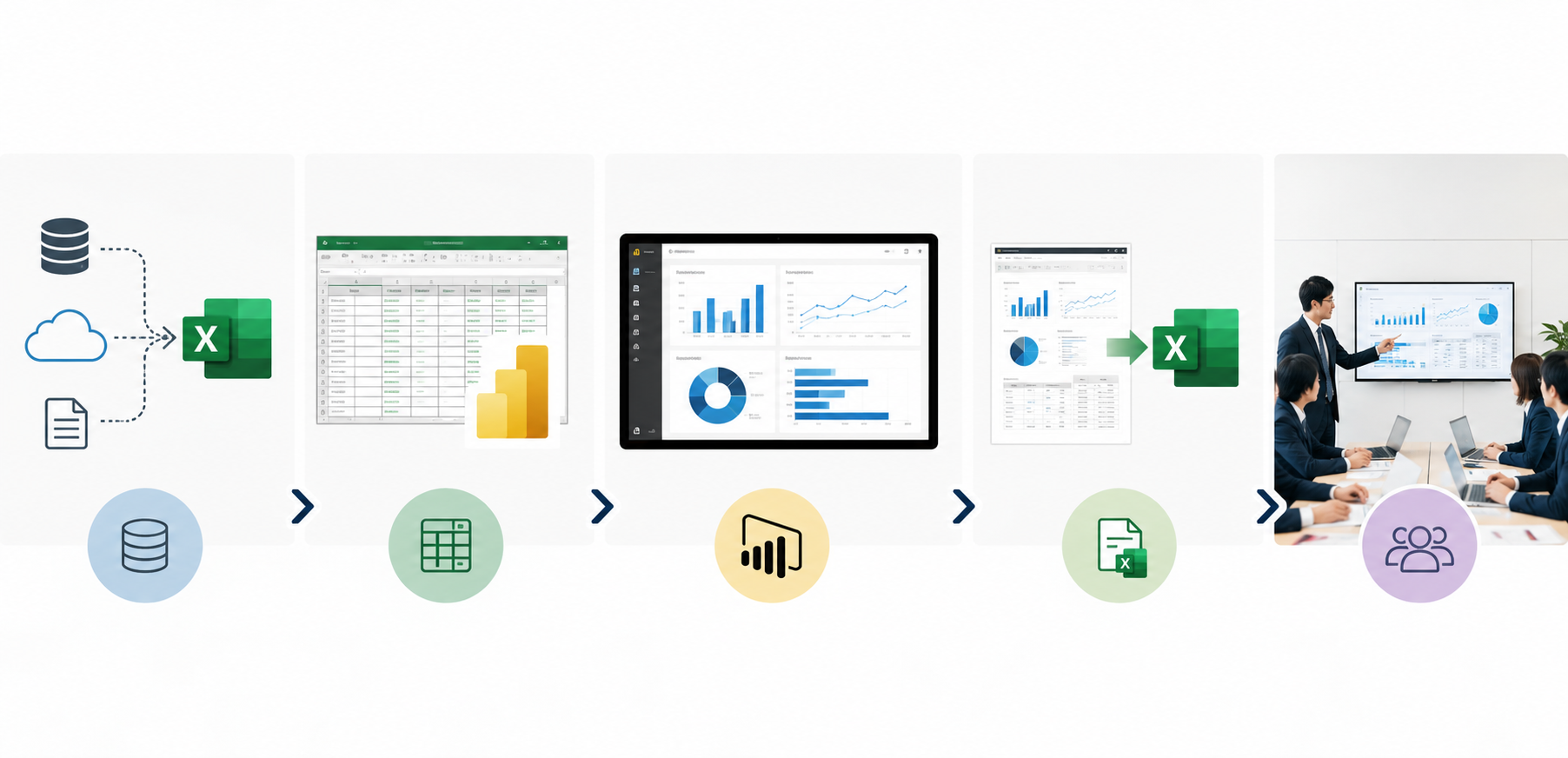
ここからは、Power BIとExcelを活用して営業会議資料を効率化する基本的な流れを紹介します。
まずは、現在どのように営業会議資料を作成しているのかを整理します。
確認すべき項目は以下です。
この工程を飛ばしてしまうと、せっかくPower BIを導入しても、現場の業務に合わないダッシュボードになってしまいます。
次に、営業会議で本当に確認したい指標を整理します。
ダッシュボードに表示できる情報は多いですが、何でも詰め込めばよいわけではありません。
重要なのは、会議の目的に合った指標を選ぶことです。
「目標達成に向けた進捗確認」であれば、
□ 売上実績
□ 予算達成率
□ 着地見込み
□ 重点案件
などが重要になります。
□ 商談数
□ 受注率
□ 失注理由
□ フェーズごとの滞留状況
などを見る必要があります。
営業ダッシュボードを安定して運用するには、データの取得・加工方法を整えることが欠かせません。
データが毎回手作業で加工されている状態では、ダッシュボードの更新にも手間がかかります。
そこで活用したいのが、ExcelのPower Queryです。
Power Queryを使うと、
□ データの取り込み
□ 不要な列の削除
□ 形式の統一
□ 結合
□ 集計
などの処理を効率化できます。
データの準備ができたら、Power BIでダッシュボードを設計します。
このとき重要なのは、見た目の美しさだけでなく、使う人が迷わず確認できる構成にすることです。
営業ダッシュボードでは、以下のような画面構成が考えられます。
最初の画面では、売上実績や達成率などの重要指標を大きく表示し、詳細分析は別ページで確認できるようにすると使いやすくなります。
また、フィルターやスライサーを活用すれば、期間、部署、担当者、商品などで絞り込みながら分析できます。
営業現場でPower BIを定着させるには、既存業務との接続も重要です。
すべてをPower BI上で完結させようとすると、現場の運用に合わず、使われなくなることがあります。
そのため、必要に応じてExcel出力や既存資料との連携も設計しましょう。
たとえば、以下のような運用が考えられます。
Power BIとExcelを対立するものとして考えるのではなく、それぞれの得意分野を活かすことがポイントです。
営業ダッシュボードは、作って終わりではありません。
現場で継続的に使われ、営業活動の改善につながってこそ意味があります。
ここでは、現場で使われる営業ダッシュボードを作るためのポイントを紹介します。
まず重要なのが、実際にダッシュボードを使う人へのヒアリングです。
営業マネージャー、営業担当者、経営層、営業企画など、立場によって見たい情報は異なります。
たとえば、経営層は全社の売上や着地見込みを確認したい一方で、
営業マネージャーは部署別・担当者別の進捗や案件状況を見たい場合があります。
また、営業担当者は自分の担当顧客や案件の状況をすぐ確認したいかもしれません。
使う人の業務や会議の流れを把握したうえで設計することで、実際に活用されるダッシュボードに近づきます。
営業ダッシュボードは、全体像と詳細情報を行き来できる構成にすると使いやすくなります。最初に全社や部署全体の状況を確認し、気になる箇所があれば担当者別・顧客別・商品別に深掘りできる流れです。
たとえば、以下のような構成です。
このように段階的に深掘りできる設計にすることで、会議中の議論も進めやすくなります。
営業ダッシュボードを運用するうえで、指標の定義統一は非常に重要です。
たとえば「売上」といっても、受注金額なのか、請求金額なのか、入金ベースなのかによって意味が変わります。
また、「案件数」「商談数」「受注率」なども、
部署や担当者によって定義が異なると、同じダッシュボードを見ても解釈がバラバラになります。
指標の定義があいまいなまま可視化すると、会議で数字の意味を確認する時間が増えてしまいます。
ダッシュボードを作成する前に、以下のような項目を整理しておきましょう。
定義を明確にすることで、営業会議での認識ズレを防ぎやすくなります。
ダッシュボードは、運用ルールが決まっていないと、次第に使われなくなることがあります。
たとえば、いつデータが更新されるのか分からなければ、会議で安心して使えません。
また、誰がメンテナンスするのか、
指標を追加したいときは誰に依頼するのかが不明確だと、改善が止まってしまいます。
最低限、以下のようなルールを決めておくとよいでしょう。
運用ルールを整えることで、営業ダッシュボードを継続的に活用しやすくなります。
営業会議資料の効率化を目指すなら、属人化の解消も重要です。
特定の担当者だけが更新できる状態では、安定した運用ができません。
Power QueryやPower BIでデータ加工や可視化を仕組み化し、手順書やマニュアルを整備することで、担当者が変わっても運用しやすくなります。
また、複雑な処理をブラックボックス化しないことも大切です。

Power BIとExcelを活用すれば、営業会議資料の作成は大きく効率化できます。
一方で、導入・運用時には注意すべきポイントもあります。
最初からすべての要望を盛り込もうとすると、構築に時間がかかり、現場で使いにくい複雑なダッシュボードになってしまうことがあります。
まずは、営業会議で必ず見る指標に絞って、小さく始めることが大切です。
たとえば、
✓ 売上実績
✓ 予算達成率
✓ 部署別実績
✓ 担当者別実績
など、基本的な情報から可視化し、利用状況を見ながら改善していくとよいでしょう。
ダッシュボードの精度は、元データの品質に左右されます。
□ 顧客名の表記ゆれ
□ 商品名の不統一
□ 担当者情報の欠落
□ 日付形式の違い
などがあると、正しく集計できません。
ダッシュボードは、作成者にとって分かりやすいものではなく、
利用者にとって使いやすいものである必要があります。
専門的なグラフを多用したり、情報を詰め込みすぎたりすると、営業現場では使いにくくなります。
Power BI×Excelによる営業ダッシュボード活用は、
単に営業会議の資料作成を効率化するためだけの取り組みではありません。
営業データを見える化することで、会議の質そのものを変えることができます。
これまで資料作成に使っていた時間を、数字の読み解きや改善策の検討に使えるようになります。
□ 営業会議の資料作成に時間がかかっている。
□ Excelでの集計作業が属人化している。
□ Power BIを導入したものの、現場で十分に活用できていない。
□ 部署別・担当者別・顧客別に営業データを深掘りできるようにしたい。
このような課題がある場合は、営業ダッシュボードの設計や運用方法を見直すことで、業務効率化と営業活動の改善につなげられます。
営業会議の資料作成を効率化し、データをもとにした営業判断を進めたい方は、
ぜひデータ女子にご相談ください。

【総合案内】データ活用・分析に特化した人財|データ女子
BIツール(Looker Studio、Power BI、Tableauなど)を活用し、経営・マーケティング・業務改善を支援。社内にデータ活用ノウハウを定着させたい企業担当者に最適なサービスのご案内です。