生成AIで始めるデータ分析 実務プロンプト30選
本資料では、売上分析・顧客分析・マーケティング分析など、実務で活用できる生成AIプロンプト30選を紹介します。データ整理から分析、レポート作成まで、日々の業務で活用できるプロンプトを具体例とともに解説しています。
公開日:2026.06.24
更新日:2026.06.24

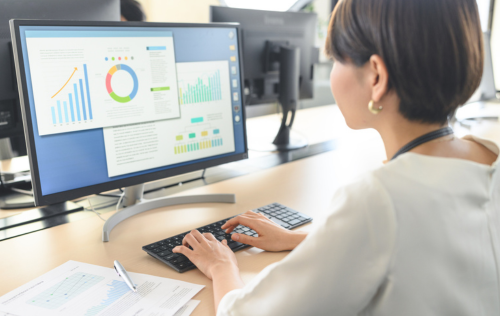
売上や業績データをExcelで管理している企業は少なくありません。
Excelは自由度が高く、現場で扱いやすい一方で、部門ごとにフォーマットが異なったり、手作業による転記・集計が発生したりすることで、経営判断に必要なデータをすばやく確認できないという課題が生まれやすくなります。
こうした課題を解決する方法のひとつが、BIツールを活用した経営ダッシュボードの構築です。
本記事では、Excel帳票管理で起こりやすい課題や、経営ダッシュボードでできること、さらにMotionBoardとDr.Sumを活用して売上・業績データを見える化した事例をもとに、データ活用を進めるポイントを解説します。

執筆:檜田詩菜(ひわだしいな)/マーケティング部
BtoB領域を中心に、SEO記事・ホワイトペーパー・メールマーケティングなどのコンテンツ企画制作に従事。見込み顧客との接点づくりからナーチャリング設計まで、コンテンツを軸としたマーケ支援を行っている。
生成AIで始めるデータ分析 実務プロンプト30選
本資料では、売上分析・顧客分析・マーケティング分析など、実務で活用できる生成AIプロンプト30選を紹介します。データ整理から分析、レポート作成まで、日々の業務で活用できるプロンプトを具体例とともに解説しています。

Excelは、多くの企業で日常的に使われている便利なツールです。
など、さまざまな数値管理に活用されています。
Excelでの管理は、各部門や担当者が独自に作成・更新しているケースが多くあります。
そのため、同じ売上データであっても、部門ごとに項目名や集計方法、更新タイミングが異なることがあります。
このようにデータの持ち方がバラバラになると、全社で比較したり、横断的に分析したりする際に、再集計や確認作業が必要になります。
Excel帳票をもとに会議資料や報告書を作成する場合、複数のファイルからデータをコピーし、別の資料に貼り付ける作業が発生しがちです。このような手作業が多い運用では、転記ミスや入力漏れが起こる可能性があります。
また、数式が壊れていたり、参照先のファイルが変更されていたりすると、誤った数値がそのまま資料に反映されてしまうこともあります。
Excel帳票は、基本的にファイルを更新したタイミングで情報が反映されます。そのため、最新の売上や業績を確認したい場合でも、担当者がファイルを更新するまで正確な状況がわからないことがあります。
また、複数の部門・拠点からデータを集めている場合、集計が完了するまで全社の状況を把握できません。
Excel帳票から会議資料を作成する業務は、特定の担当者に依存しやすい傾向があります。
「この資料はいつもAさんが作っている」
「この集計方法はBさんしかわからない」
「どのファイルを参照すればいいのか、担当者に聞かないとわからない」
このような状態になると、担当者が休んだり異動したりした際に、資料作成や数値確認が滞る可能性があります。

BIツールを活用することで、複数のデータを集約し、グラフや表、指標として可視化できます。
経営層や管理部門だけでなく、事業部門や現場担当者も同じ数字を確認できるため、組織全体でデータをもとにした判断がしやすくなります。
経営ダッシュボードを活用すると、
□ 部門別
□ 拠点別
□ 商品別
□ 期間別
など、さまざまな切り口で売上や業績を確認できます。
これまでExcelファイルごとに分かれていたデータを一元化することで、最新の数値を確認しやすくなります。
経営ダッシュボードを整備すると、毎月の会議資料作成にかかる工数を削減できます。
これまで手作業で集計・加工・グラフ作成を行っていた業務を、
ダッシュボード上で確認できるようにすることで、資料を作るための作業を減らせます。
経営ダッシュボードの大きなメリットは、数字をすばやく確認できることです。
売上や業績の変化をすぐに把握できれば、課題が起きている部門や拠点に早めに対応できます。
また、会議の場でも、最新の数字をもとに議論しやすくなります。
「資料ができてから考える」のではなく、
「数字を見ながら考える」状態に近づけることができます。

経営ダッシュボードを構築する際には、BIツールやデータ基盤の活用が重要になります。
今回の事例では、MotionBoardとDr.Sumを活用し、売上・業績データの集計・加工・可視化を支援しています。
Dr.Sumは、企業内にある大量のデータを集計・加工し、
分析しやすい形に整えるために活用されるデータ基盤です。
□ 売上データ
□ 業績データ
□ 部門別データ
□ 拠点別データ
などを扱う場合、元データの形式がそのままでは分析しにくいことがあります。
□ 売上推移
□ 部門別実績
□ 拠点別実績
□ 予算対比
□ 前年同月比
など、経営管理に必要な指標をひとつの画面で確認できるように設計できます。
Excelでは表形式で確認していた数字も、グラフやチャートにすることで、変化や傾向が見えやすくなります。
経営データは、全社の数字だけを見ても十分とは限りません。
✓ 部門別
✓ 拠点別
✓ 担当者別
✓ 商品別
✓ 期間別
など、さまざまな切り口で確認することで、課題や改善のヒントが見つかります。

現場で使われているExcelには、これまでの業務の流れや判断基準が詰まっています。
まずは、現在どのようなデータが、どの部門で、どのように管理されているのかを確認します。
確認したいポイントは、主に以下のような内容です。
この段階で、単にファイルを集めるだけでなく、業務の流れも一緒に整理することが大切です。
経営ダッシュボードを構築する際は、最初から全社すべてのデータを可視化しようとすると、要件が大きくなりすぎることがあります。そのため、まずはデータが比較的整っている領域や、効果が見えやすい領域から始めるのがおすすめです。
たとえば、
□ 月次会議で毎回使っている売上データ
□ 部門別の実績データ
□ 拠点別の業績データ
などです。
ダッシュボードは、作って終わりではありません。
✓ 実際に使う人が見やすいか
✓ 必要な情報が確認できるか
✓ 会議や日常業務で使えるか
を確認しながら改善していく必要があります。
そのため、最初から完成形を目指すのではなく、試作ボードを作成し、利用者の声を聞きながら調整していくことが重要です。
ダッシュボードは、一度構築したら終わりではありません。
事業の変化や組織体制の変更、管理指標の見直しに合わせて、ダッシュボードも改善していく必要があります。
また、最初は必要だと思っていた項目が、実際にはあまり使われないこともあります。
その場合は、不要なボードや指標を整理し、より使いやすい状態にスリム化することも大切です。

ここからは、実際にMotionBoardとDr.Sumを活用して、経営データの見える化を進めた事例を紹介します。
導入前には、主に以下のような課題がありました。
このような状態では、数値を確認するだけでも時間がかかります。
また、会議のたびに資料を作成する必要があるため、担当者の負担も大きくなります。
ポイントは、既存のデータを無理に変えるのではなく、現場で使われているExcel管理表やデータの流れを整理しながら、段階的に可視化を進めたことです。
MotionBoard導入により、データ集計から報告資料作成までの流れがスムーズになりました。
その結果、これまで3時間かかっていた資料作成作業が0.5時間に短縮され、係数の確認・分析・報告をスピーディーに行えるようになっています。さらに、Excelでは難しかった集計軸を持つ分析も、MotionBoard上で柔軟に行えるようになりました。
主な効果は以下の通りです。
単に資料作成時間を削減できただけではありません。

経営ダッシュボードは、導入すればすぐに効果が出るものではありません。
重要なのは、ツールを入れることではなく、データを業務の中で活用できる状態にすることです。
ここでは、導入時に意識したいポイントを紹介します。
まずは、何のためにダッシュボードを作るのかを明確にする必要があります。
「売上を見える化したい」だけでは、表示する指標や分析軸が曖昧になりやすくなります。
たとえば、
このように、目的を具体化することで、必要なデータやダッシュボードの設計が見えやすくなります。
ダッシュボードは、実際に使う人の業務に合っていなければ定着しません。
そのため、現場の業務フローを理解することが大切です。
こうした業務の流れを把握したうえで設計することで、使われるダッシュボードになりやすくなります。
最初からすべてのデータを網羅しようとすると、要件が複雑になり、構築に時間がかかってしまいます。
まずは、効果が出やすい領域から小さく始めることが重要です。
✓ 月次報告で使う売上データ
✓ 部門別実績
✓ 拠点別実績
など、利用頻度が高いデータから可視化することで、早期に効果を実感しやすくなります。
ダッシュボードは、作った後の運用が重要です。
こうした運用ルールが決まっていないと、ダッシュボードが徐々に使われなくなってしまう可能性があります。
ツール導入だけでなく、運用定着まで見据えて設計することが大切です。

経営ダッシュボードの効果は、資料作成時間の削減だけではありません。
もちろん、手作業で行っていた集計やグラフ作成の工数を減らせることは大きなメリットです。
しかし、それ以上に重要なのは、組織全体で同じ数字を見ながら議論できるようになることです。
Excel帳票が部門ごとに分かれている状態では、数字の見方や前提がそろわないことがあります。
データをまとめるための業務から、データを活かすための業務へ。
経営ダッシュボードは、その転換を支える仕組みのひとつです。
.png?width=2172&height=724&name=b75f75c4-8273-442f-a4a0-4f9ac138a3d6%20(1).png)
経営データの見える化を進めるには、BIツールの知識だけでなく、業務理解やデータ整理、運用設計も必要です。
「MotionBoardを導入したい」
「Dr.Sumと連携してデータを活用したい」
「Excelでの帳票管理を見直したい」
「会議資料作成の工数を削減したい」
「売上・業績データをリアルタイムに確認できるようにしたい」
このような課題がある場合は、ツールの導入だけでなく、現場で使い続けられる仕組みづくりまで考えることが大切です。
経営データの見える化や、Excel帳票管理からの脱却にお悩みの方は、ぜひ一度ご相談ください。
Excelは、現場で使いやすく、柔軟に管理できる便利なツールです。
一方で、売上や業績などの経営データをExcel帳票だけで管理していると、部門ごとにフォーマットが異なったり、資料作成が属人化したり、リアルタイムに状況を把握しにくくなったりする課題が生まれます。
経営ダッシュボードを活用すれば、複数のデータを一元化し、売上・業績・部門別実績・拠点別実績などをすばやく確認できるようになります。
また、MotionBoardやDr.Sumを活用することで、データの集計・加工から可視化、会議資料作成の効率化まで進めることができます。
経営データの見える化は、単なる作業効率化ではありません。
数字をまとめる時間を減らし、数字をもとに考える時間を増やすための取り組みです。
Excel帳票管理に限界を感じている場合は、経営ダッシュボードの構築を検討してみてはいかがでしょうか。

MotionBoard(モーションボード)で出来ることとは?
本資料では、国内シェア最大級のBIツール「MotionBoard(モーションボード)」について、分かりやすく解説します。さらに、データ活用を成功させるためのポイントや、実際の支援内容についても紹介。
「データを“見るもの”から“動かす武器”へ変えたい方」に最適な一冊です。
【総合案内】データ活用・分析に特化した人財|データ女子
BIツール(Looker Studio、Power BI、Tableauなど)を活用し、経営・マーケティング・業務改善を支援。社内にデータ活用ノウハウを定着させたい企業担当者に最適なサービスのご案内です。